
Помощь
Короткие инструкции по работе с GENLES. Не нашли ответ — напишите reverant_08@mail.ru.
1. Вход и подключение к школе
5 минут · с компьютера или телефона
Зарегистрируйтесь по ссылке своей школы
Завуч даёт ссылку или QR-код — в ней уже вписан код школы, под ним зелёная строка с названием школы. Ссылки нет — откройте регистрацию и впишите код школы, который дал завуч.
Заполните ФИО, почту, предметы и пароль (не короче 8 символов), отметьте две галочки → «Зарегистрироваться».
Есть промокод из объявления — впишите его в поле «Промокод»: тариф «Базовый» на месяц включится сразу после регистрации. Забыли вписать — введите его потом: имя внизу меню → «Тариф и оплата» → «Промокод». Промокод лежит в закреплённом посте наших групп ВКонтакте и Telegram.
Войдите
После регистрации откроется страница «Письмо отправлено» — нажмите «Войти» и введите почту и пароль, которые указали. Подтверждать почту для входа не нужно. Появится окно «Что нового» — нажмите «Понятно».
Подтвердите почту, когда будет удобно
Вверху страницы жёлтая полоса — откройте письмо от GENLES и нажмите ссылку в нём.
Без подтверждённой почты пароль восстановит только поддержка. Нет письма — проверьте «Спам» или нажмите на полосе «Отправить письмо ещё раз». В следующий раз входите на странице входа: почта и пароль → «Войти».
Если час ничего не делать на сайте, вход закрывается сам. Открытая страница покажет полосу «Вы вышли из системы»: войдите заново в соседней вкладке — набранный текст не пропадёт, его можно сохранить.
Скажите завучу, что вы зарегистрировались
Завуч выдаст вам место — откроется тариф «Базовый».
До этого работает бесплатный старт: 2 проверочные и уроки Библиотеки — после подтверждения почты.
Уже зарегистрировались раньше, без кода?
Откройте главную, справа вверху нажмите «Подключиться к школе», введите код школы и нажмите «Присоединиться».

2. Завучу: подключить учителей и выдать места
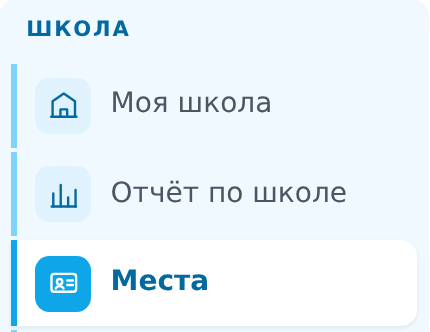
Группа «Школа» в меню слева видна только завучу
Подключите учителя — один из двух способов
А. Приглашение по почте (проще для учителя). На странице «Моя школа» откройте вкладку «Учителя» (открыть) → «+ Пригласить учителя»: впишите почту учителя → «Пригласить».

Учитель получит письмо, задаст пароль по ссылке и сразу окажется в школе. Ссылка живёт 7 дней; там же можно отправить её повторно.
Б. Код школы. Код показан там же, справа в окне приглашения. Учитель вписывает его при регистрации или, если уже зарегистрирован, — на главной кнопкой «Подключиться к школе» (см. раздел 1).
Выдайте место
Меню «Школа» → «Места» (открыть). Выберите учителя в списке → «Выдать место».

В списке только те, кто уже подключился к школе (шаг 2). Тариф «Базовый» включается сразу, даже если учитель уже работает на бесплатном старте, — его уроки и работы сохраняются. Ведёте уроки сами — выдайте место и себе.
Проверьте
Учитель появился на вкладке «Учителя» страницы «Моя школа», а на странице «Места» — в списке выданных.
Ошиблись или учитель ушёл — в «Местах» нажмите «Снять место»: место освобождается, его можно отдать другому.
3. Завучу: классы школы и списки учеников
Школьные классы и их списки ведёт только завуч · около 3 минут на класс
Создайте класс
Меню «Школа» → «Моя школа», вкладка «Классы» (открыть). Нажмите «+ Класс», впишите номер и букву → «Добавить».

«Пометка» нужна, только если в школе две группы с одним названием: «индивидуально», «отдельная группа», «надомное обучение».
У школы несколько зданий? Сначала опишите их внизу вкладки, в блоке «Корпуса школы»: первым — основной корпус (К1), к нему привяжутся все классы, затем остальные. После этого в форме класса появится поле «Корпус», и «5А» в разных зданиях не путаются: у учителя они подписаны «5А · К1» и «5А · К2». Перенести класс в другой корпус — меню «⋯» на карточке класса.
Откройте класс
Нажмите на карточку нужного класса в списке по параллелям.
Вставьте список учеников
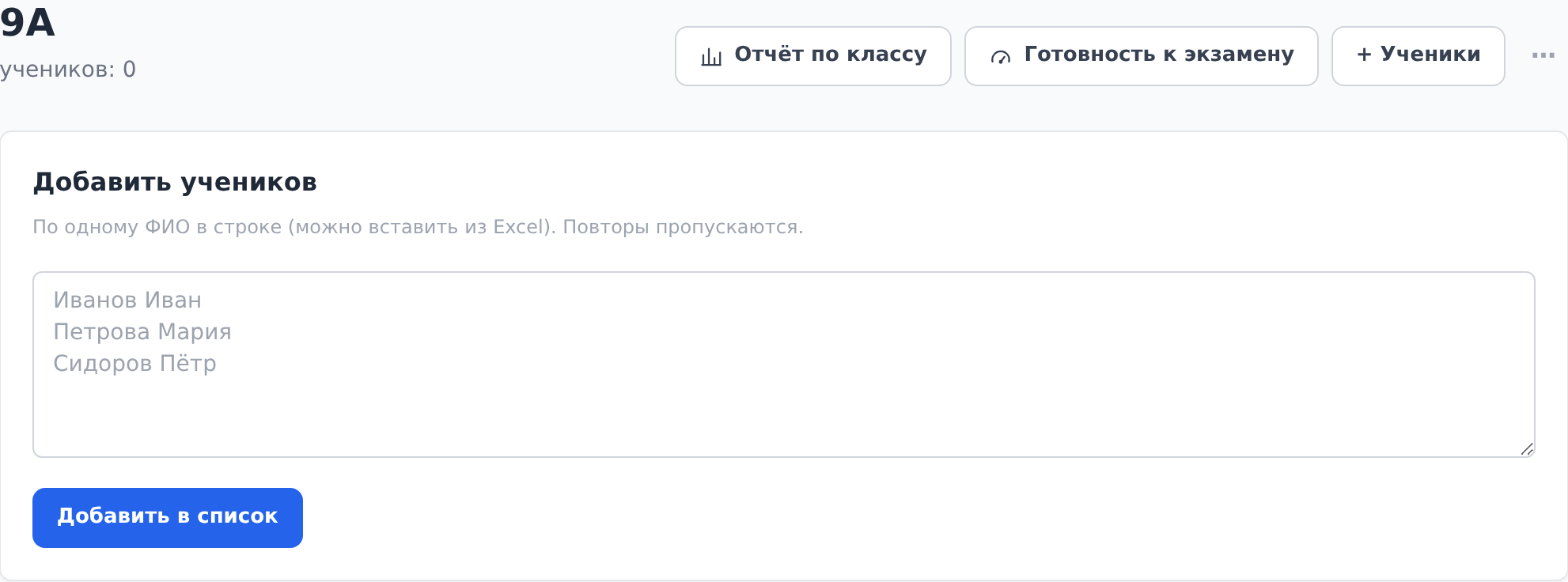
Скопируйте столбец ФИО из Excel или электронного журнала — по одному ученику в строке — и нажмите «Добавить в список».
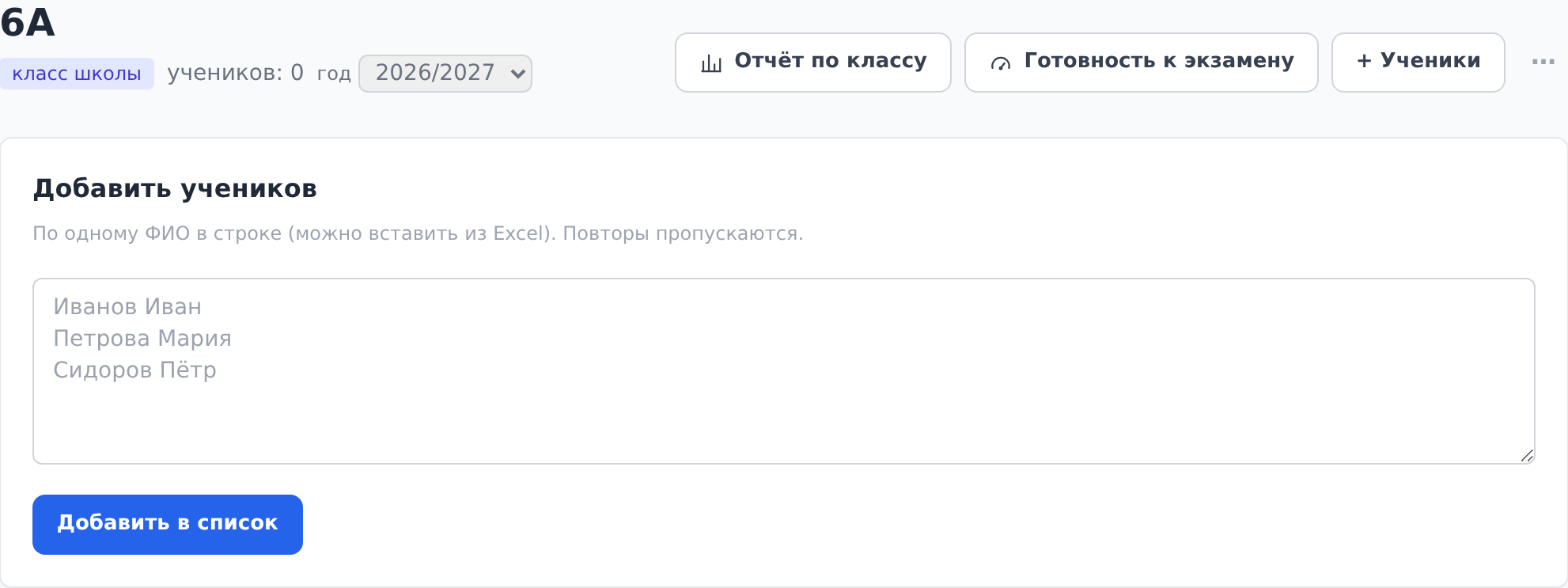
Повторы пропускаются, вставлять можно в несколько заходов. Позже добавить ученика — кнопка «+ Ученики» вверху страницы класса.
Готово — класс видят все учителя школы
Учителю ничего привязывать не нужно: класс сразу появится у него в разделе «Классы».
Учителя списки школьных классов не меняют. Пришёл новый ученик или нашлась опечатка — исправляет завуч.
4. Учителю: классы и свои группы
Раздел «Классы» в меню слева
Школьные классы уже готовы
Откройте «Классы». Вверху, в блоке «Классы школы», — все классы, которые завёл завуч, со списками учеников.

Нет нужного класса или ученика — скажите завучу: школьные списки ведёт завуч.
Своя группа — для репетиторства и занятий вне школы
Ниже, в блоке «Мои группы», нажмите «+ Новая группа», впишите название (класс — по желанию) → «Создать группу».
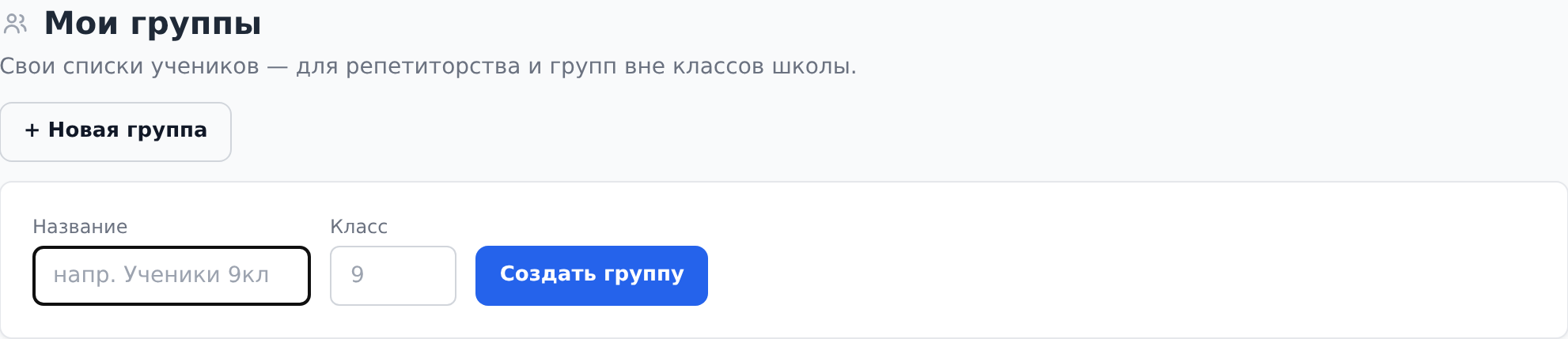
Список группы видите и ведёте только вы.
Добавьте учеников в группу
Откройте группу, вставьте ФИО — по одному в строке — и нажмите «Добавить в список».
Сколько можно проводить
Школьные классы — по месту от школы, без отдельного ограничения.
Свои группы — по месту от школы 5 проведений в месяц. Нужно больше — личная подписка.
Пока завуч не выдал место, работает бесплатный старт: каждую работу можно провести один раз.
5. Как сделать проверочную работу
Кнопка «Создать» → «Проверочная» в меню слева · открыть
| Способ | Когда брать | Тариф |
|---|---|---|
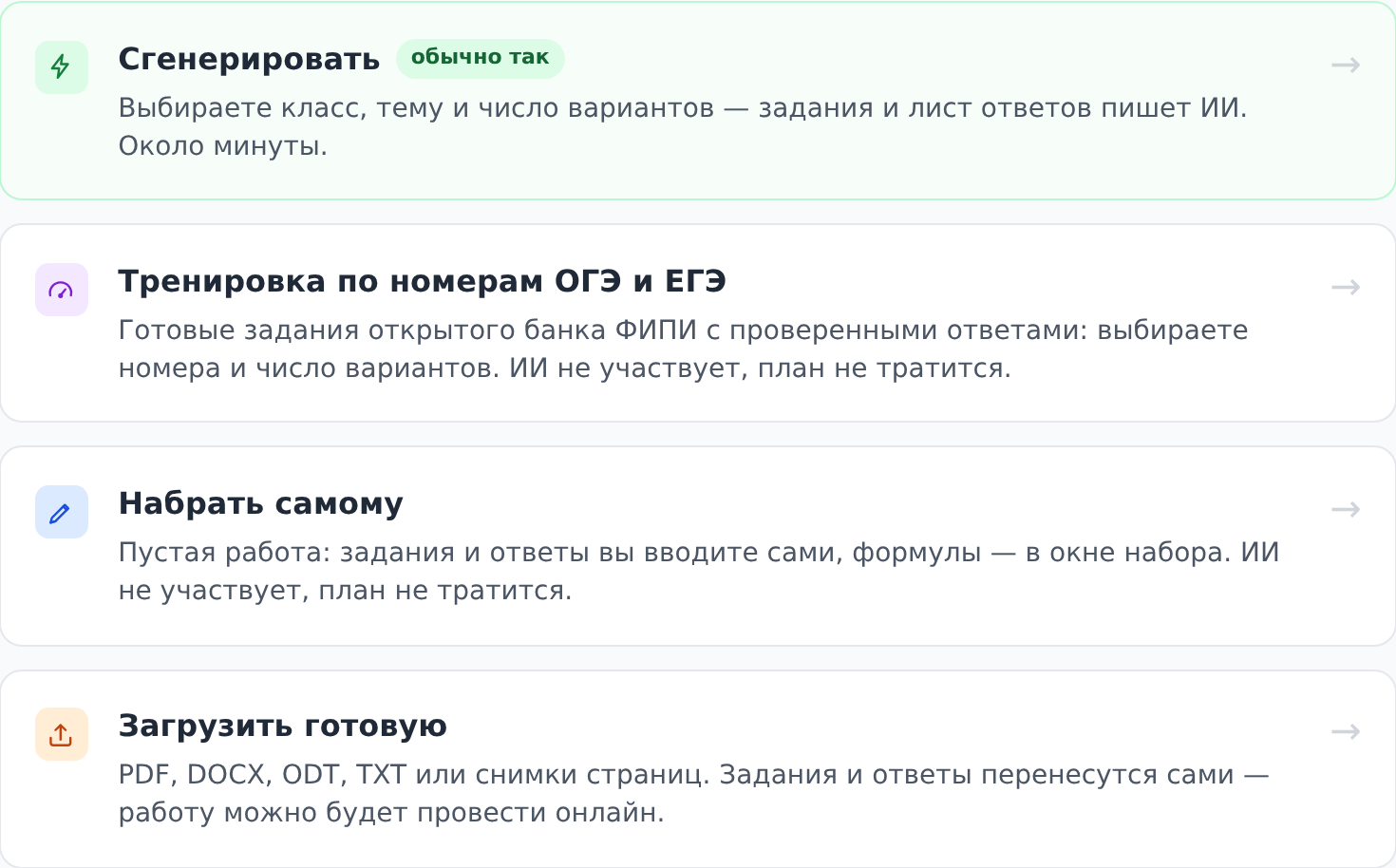
| Сгенерировать | Нужна работа по своей теме: класс, тема, число вариантов и заданий — задания и ответы пишет ИИ, около минуты. | тратит |
| Загрузить готовую | У вас уже есть своя работа — PDF, Word или фото страниц. Задания и ответы перенесутся сами, недостающие варианты ИИ допишет по образцу. | тратит |
| Тренировка по номерам ОГЭ и ЕГЭ | Подготовка к экзамену: задания открытого банка ФИПИ с проверенными ответами, выбираете номера КИМ. | тратит, без ИИ |
| Библиотека | Готовый урок по программе: презентация, сценарий, самостоятельная и домашняя. | не тратит |
| Набрать самому | Короткая работа, которую проще вписать руками: задания и ответы вводите сами, формулы — в окне набора. | не тратит |
Сгенерировать
«Создать» → «Проверочная» → «Сгенерировать» (открыть). Выберите класс и предмет, начните вводить тему и выберите её из списка, укажите число вариантов и заданий → «Сгенерировать».
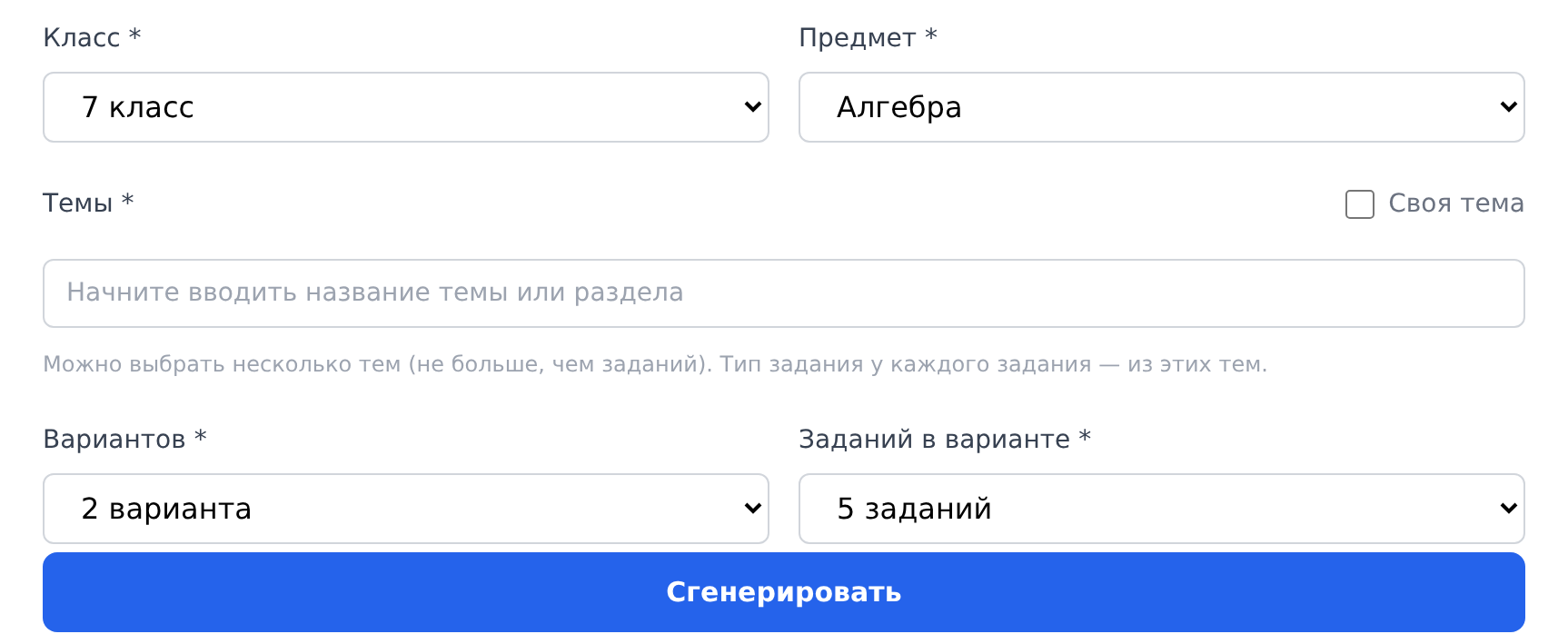
Сложность каждого задания можно задать ниже, в «Сложность и тип заданий». Ждать около минуты, страницу не закрывайте.
Предметы — математика (алгебра, геометрия, вероятность) и информатика. Практические задания ОГЭ по информатике (11–16: файлы, таблица, документ, программа) и задания ЕГЭ с файлом, графом или Черепахой генератор берёт готовыми из банка ФИПИ вместе с файлами и ответом — в списке типов они помечены «из банка ФИПИ».
Загрузить готовую
«Создать» → «Загрузить готовую» (открыть). Класс, предмет, затем перетащите файл или нажмите и выберите → «Разобрать и создать работу».
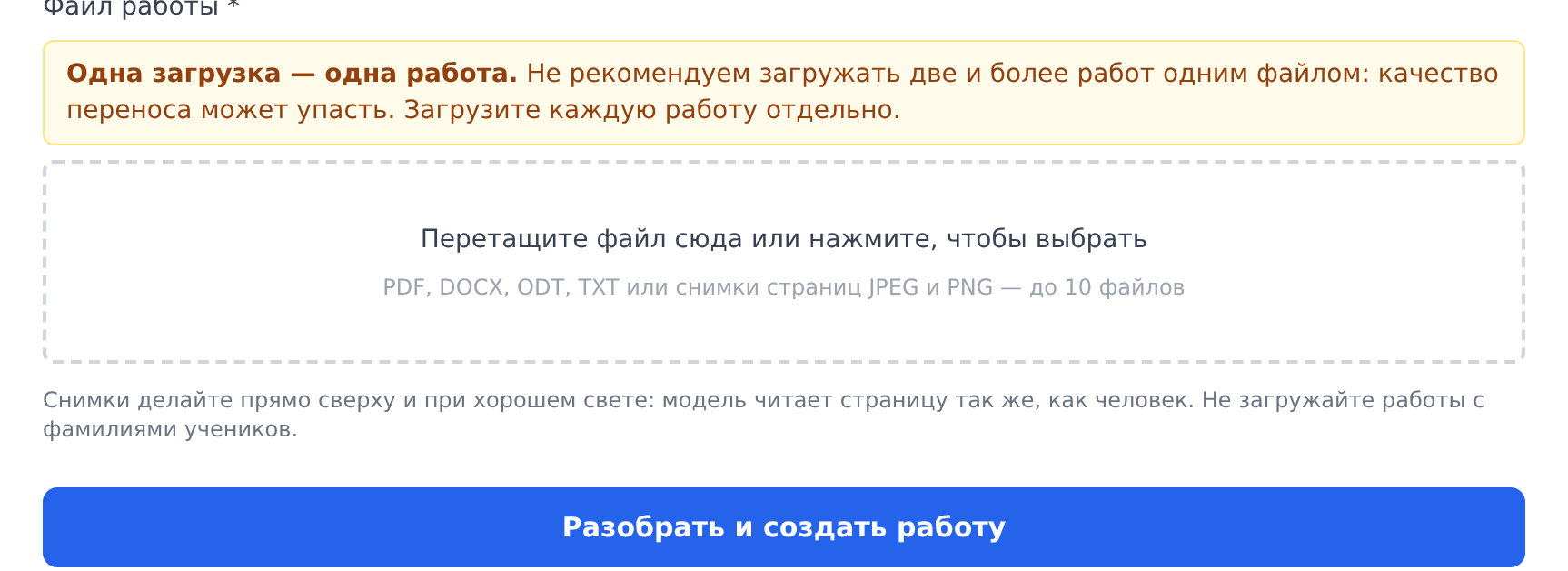
Один файл — одна работа. Фото — прямо сверху, при хорошем свете. Не загружайте листы с фамилиями учеников.
Загрузить готовую и набрать самому можно и по предметам, по которым ИИ работы не составляет: физика, химия, биология, английский язык.
Тренировка по номерам ОГЭ и ЕГЭ
«Проверочная» → «Тренировка по номерам ОГЭ и ЕГЭ» (открыть). Сверху выберите ОГЭ или ЕГЭ, под ним — предмет или уровень (математика, база, профиль, информатика), отметьте номера → «Собрать и провести». У каждого номера написано, о чём задание, а справа — сколько разных заданий есть в банке; число оранжевое — на все варианты их не хватит, задания повторятся.
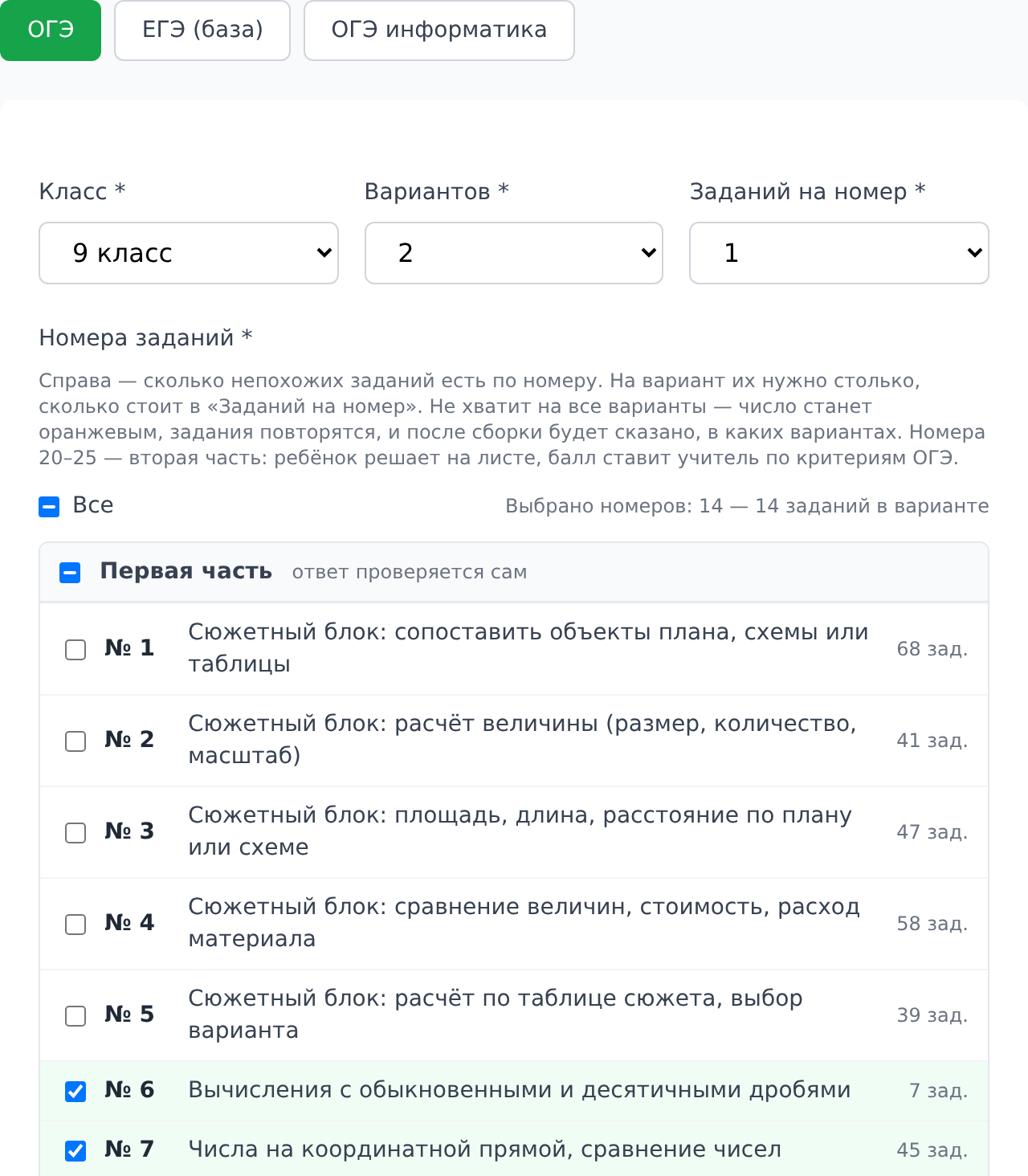
Номера блока «Вторая часть» ребёнок решает на бумаге, балл ставит учитель по критериям ОГЭ.
Сверху — «Быстро»: готовые наборы номеров, у каждого экзамена свои (например, для ОГЭ «Пробник: первая часть», «Алгебра», «Геометрия», «Вторая часть») и «Слабые номера класса» — выберите класс, и отметятся номера, которые он ещё не решал или решал слабо. Части списка номеров свёрнуты: видно, что отмечено; «показать номера» раскрывает список. Внизу две карточки: «Собрать и провести» собирает работу и сразу открывает проведение (класс и QR), «Собрать презентацию» (там, где готовы разборы) скачивает презентацию с разбором тех же номеров — условие, шаги и ответ по щелчку, во второй части — запись на лист и критерии ФИПИ. В презентации по N заданий из каждого вида, не больше заданного числа на номер, или своё число у каждого номера (выбор и виды — в строках номеров).
Библиотека
Меню «Библиотека» → предмет и класс → урок → «Взять урок». Работы урока появятся в ваших «Проверочных».
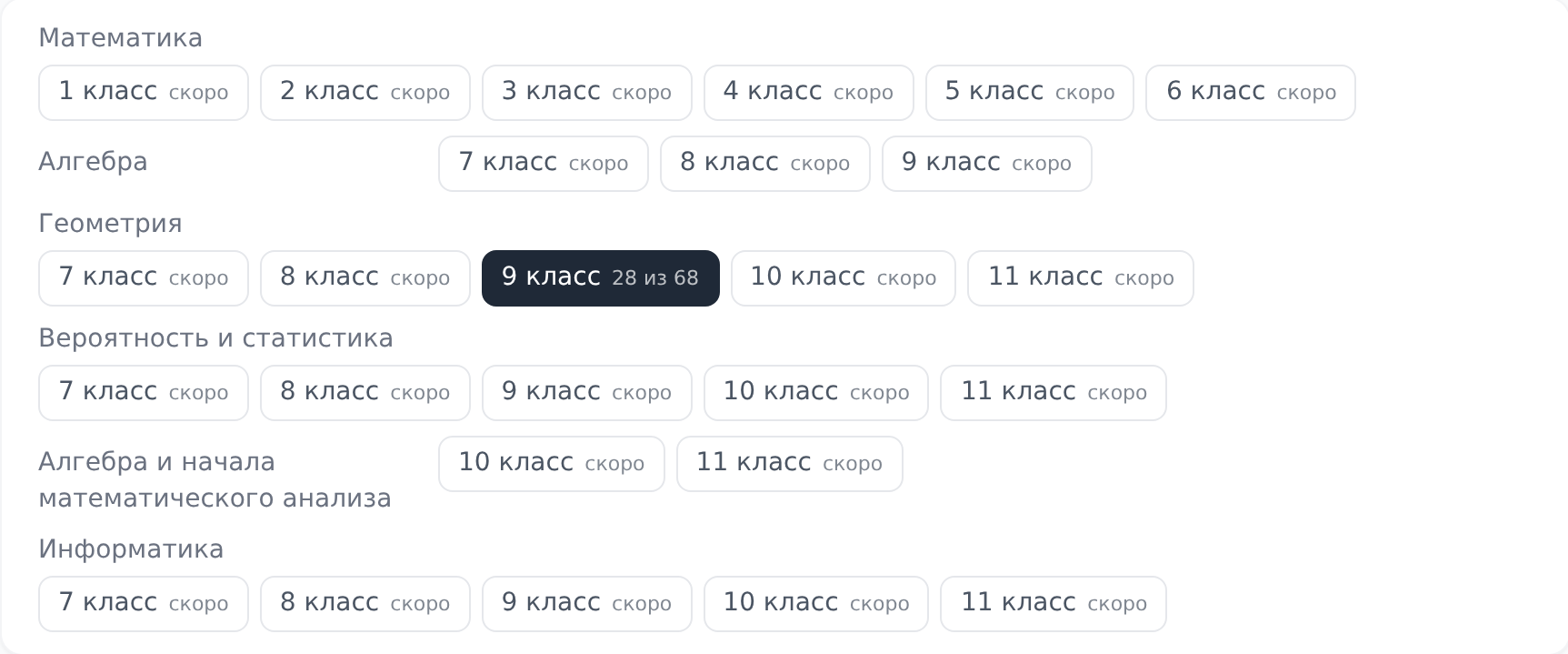
Библиотека пополняется; класс с пометкой «скоро» ещё готовится.
Что дальше
Готовая работа лежит в разделе «Проверочные». Откройте её и просмотрите задания и ответы — любое задание можно поправить, пока работа не проведена.
Распечатать на бумаге: кнопка «Печать». Вид «Обычный лист» — варианты по два в строке; вид «Карточки для разрезки» — карточка на один вариант целиком, на лист A4 помещается 1, 2 или 4 карточки, соседние — разных вариантов; режьте по пунктиру. Лист — книжный или альбомный (на альбомном две карточки встают рядом), поля обычные или узкие. Справа — все листы будущего файла: что видно, то и напечатается. Кнопка «Открыть и напечатать» открывает PDF во вкладке. Карточку на весь лист можно печатать с двух сторон: каждый вариант начнётся с лицевой стороны. «Подписать фамилиями» — выберите класс, и у каждого ученика будет своя карточка с фамилией; варианты чередуются по списку класса, а на листе ответов — кому какой вариант достался. Шрифт подбирается сам, ответы — на последнем листе, отдельным файлом или без них, файл — Word или LibreOffice. Если задания не помещаются, окно скажет об этом и предложит взять 2 карточки на лист.
6. Как провести работу
Дети пишут с телефона по ссылке или QR, входить в аккаунт им не нужно
Откройте работу → «Провести онлайн»
Раздел «Проверочные» → нужная работа → синяя кнопка «Провести онлайн». Откроется форма:
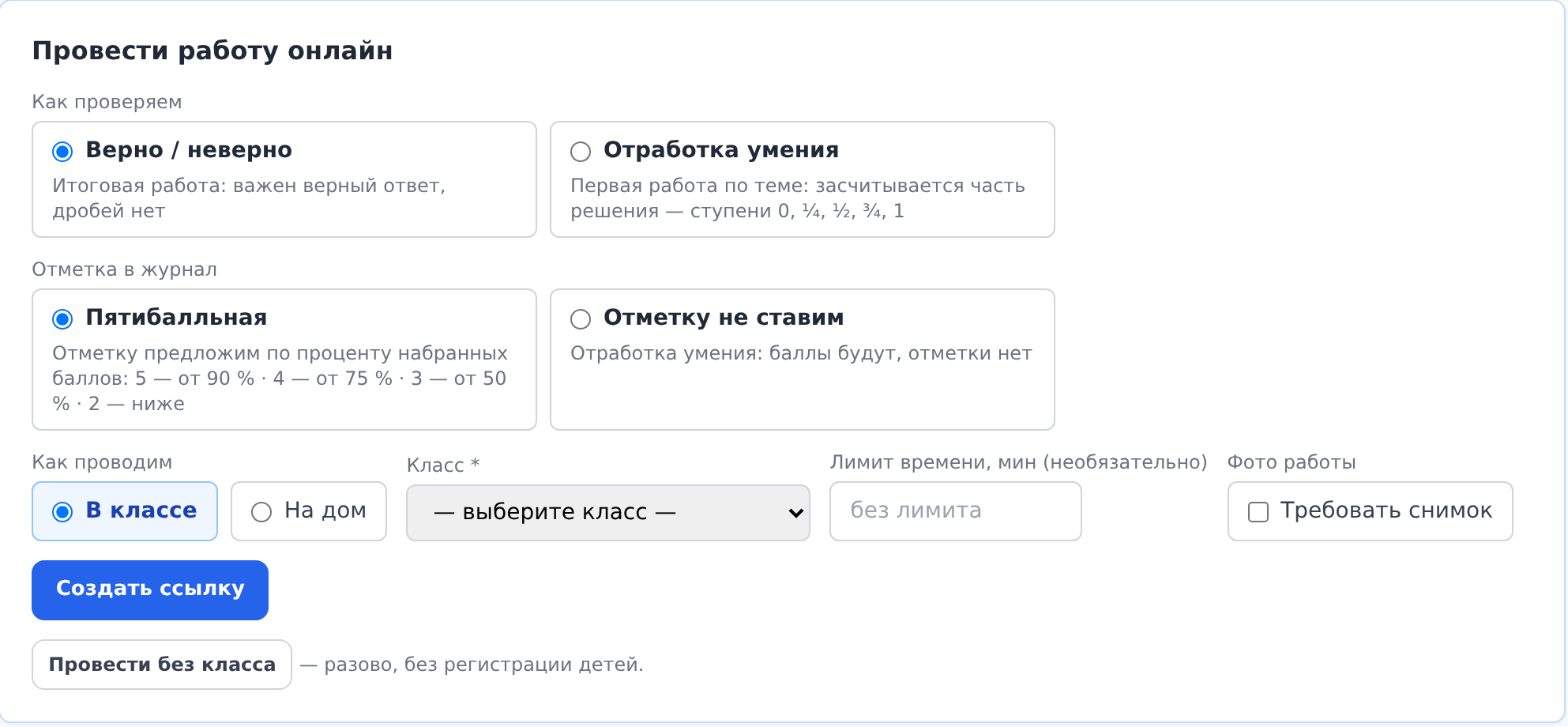
- Как проводим: «В классе» или «На дом» — для дома укажите «Сдать до».
- Класс: школьный класс или ваша группа. Остальное можно не трогать: «Верно / неверно» и пятибалльная отметка уже выбраны.
- «Требовать снимок» — если дети должны сфотографировать листы с решением.
Нажмите «Создать ссылку».
Покажите детям ссылку или QR
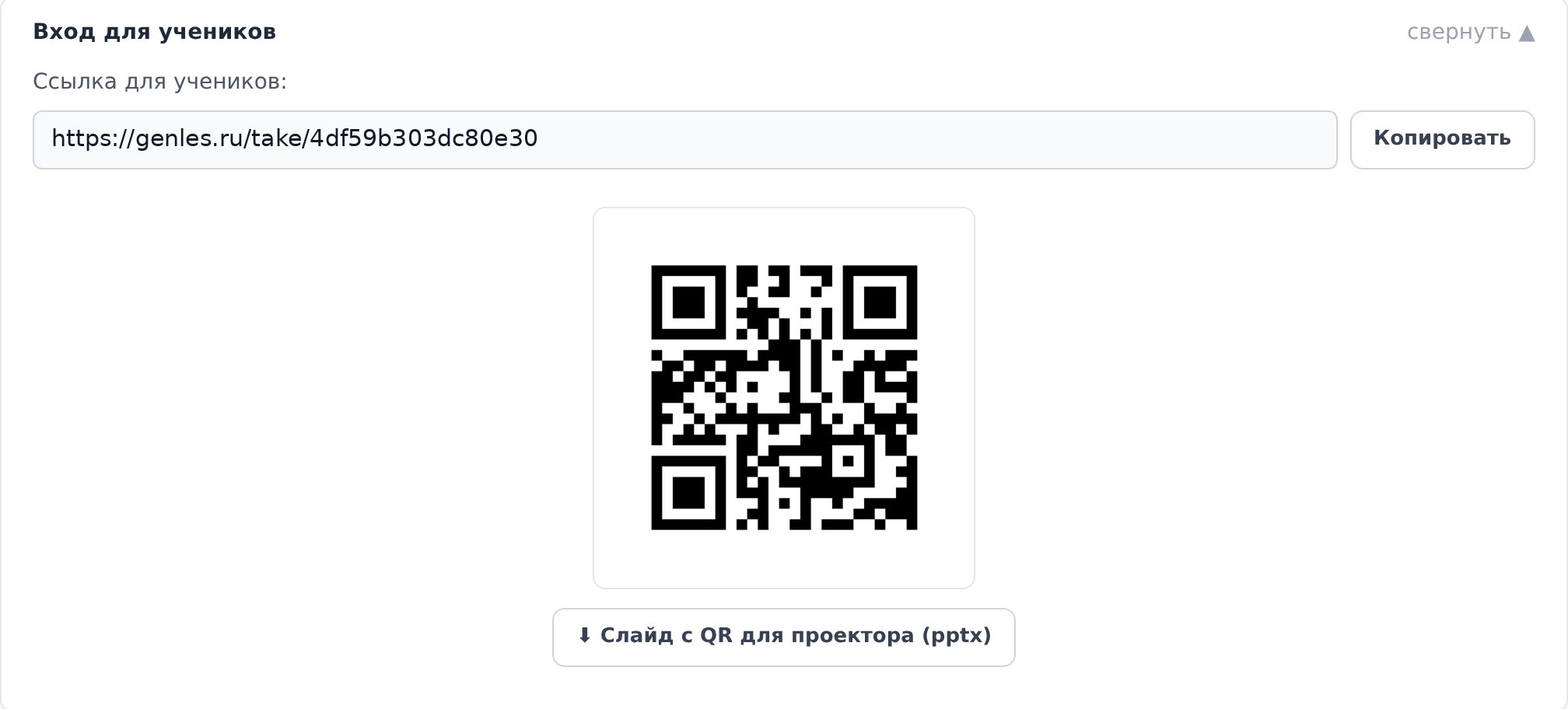
В блоке «Вход для учеников»: QR — на экран или проектор, ссылку — «Копировать» и отправить в чат класса. Есть готовый слайд с QR для проектора. После завершения блок прячется — открыть снова: «⋯» → «Вход для учеников».
Что делает ученик
Открывает ссылку → начинает вводить фамилию и выбирает себя из списка → «Продолжить» → «Приступить» → отвечает → «Сдать работу». Ответы сохраняются сами — если телефон сел, можно продолжить.
На телефоне работа идёт на весь экран: перед заданиями ученик один раз касается плашки «Работа идёт на весь экран». Если он свернул браузер, разделил экран, переключился в другое или плавающее окно, задания размываются, пока он не вернётся; сфотографировать лист можно в любой момент — камера не считается уходом. На iPhone полного экрана нет (Safari его не даёт), там работа открывается сразу. В работах с заданиями на компьютере (программа, таблица, файл) уходы не считаются — без других окон их не сделать.
Дробь в ответе пишется через «/»: 7/12, смешанное число — через пробел: 1 5/12. С телефона проще первыми кнопками на панели под полем: «смешанное число» и «дробь» открывают клетки — целая часть, числитель, знаменатель; пробел набирать не нужно.
Степень пишется через «^»: x^2. Показатель из нескольких знаков — в скобках: a^(n+5), кнопка x⁽⁾ ставит их сама. Перед первой работой по степеням покажите классу карточку с образцами.
Одна работа — несколько классов
Ту же работу можно провести в 9А, потом в 9Б: снова нажмите «Провести онлайн» и выберите другой класс. У каждого класса своя ссылка и свои результаты, все проведения видны на странице работы:
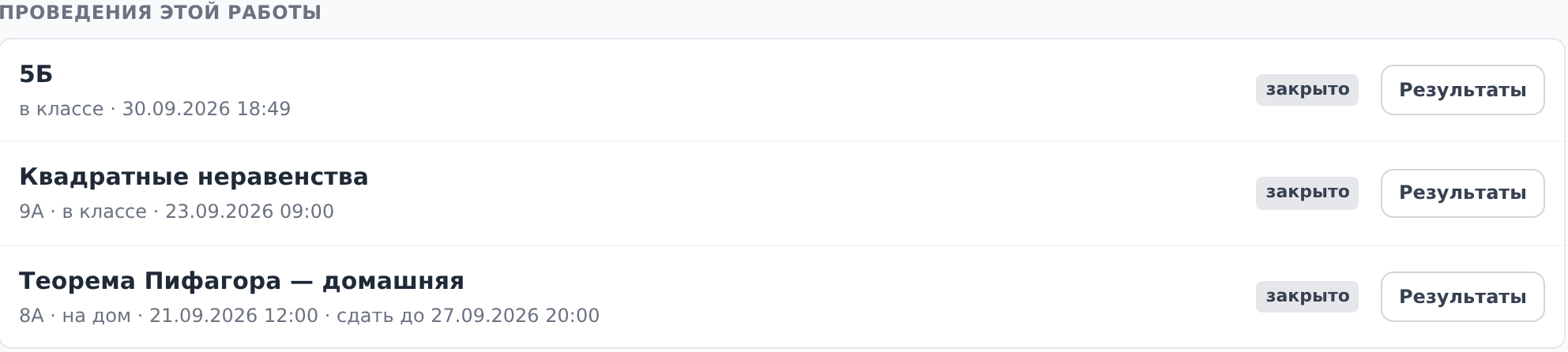
На бесплатном старте работу можно провести только один раз — с местом от школы ограничения нет.
Контроль тишины — если класс шумит
На странице результатов идущей классной работы нажмите «Контроль тишины» → «Включить микрофон и измерить тишину». Браузер спросит разрешение на микрофон, потом 10 секунд класс сидит тихо — это фон. Контроль открывается окном поверх результатов: удобно вывести его на проектор кнопкой «Полный экран». Кнопка «Свернуть к результатам» убирает окно в плашку в углу — микрофон слушает дальше, а вы смотрите ответы. Нажмите на плашку — окно развернётся снова.
Если шум держится дольше 3 секунд, экраны учеников этой работы размываются, а их таймер встаёт. Через 3 секунды тишины работа открывается, ответы не теряются, а время блокировки возвращается ученикам. За тишину класс собирает звёзды и уровни, на 3-м нарушении само крутится колесо мер. Пока вы объясняете, нажмите «Я говорю — пауза».
Урок без онлайн-работы: пункт меню «Тишина в классе» (или адрес genles.ru/tishina) → выберите сегодняшний урок из расписания или «Без класса». Тогда работают шумомер, звёзды и колесо, а экраны учеников не трогаются. На уроке в дне журнала есть та же кнопка «Тишина».
Контроль работает только пока открыта страница с ним. Если страница результатов обновилась, он включается сам в том же виде; иногда браузер просит один раз нажать на странице — тогда плашка так и пишет. Сам по себе, без вашего нажатия, контроль не включается никогда. Звук не записывается и никуда не отправляется. Пороги, колесо и уровни — в «Настройках», они одни на все ваши классы.
7. Результаты и проверка
Всё на странице проведения · список всех проведений — открыть
Смотрите, кто сдал
После «Создать ссылку» вы уже на странице проведения. Позже её открывает кнопка «Результаты» на странице работы. Над таблицей — три шага: Написали → Проверка → Ученикам; синяя кнопка в текущем шаге — следующее действие. Сданные работы появляются в таблице, перечитать — «⋯» → «Обновить».
Метка «⚠ вне работы ×2 · 1 мин 5 с» — ученик уходил из работы: свернул, разделил экран, переключился в другое окно или вышел из полного экрана. Раскройте строку — там список: во сколько, куда и надолго ли. Плашка «сейчас вне работы» — ученик ушёл и ещё не вернулся. Уходы короче 3 секунд и снимки листа не считаются. Это повод подойти и спросить, а не доказательство: второй телефон браузер не видит.
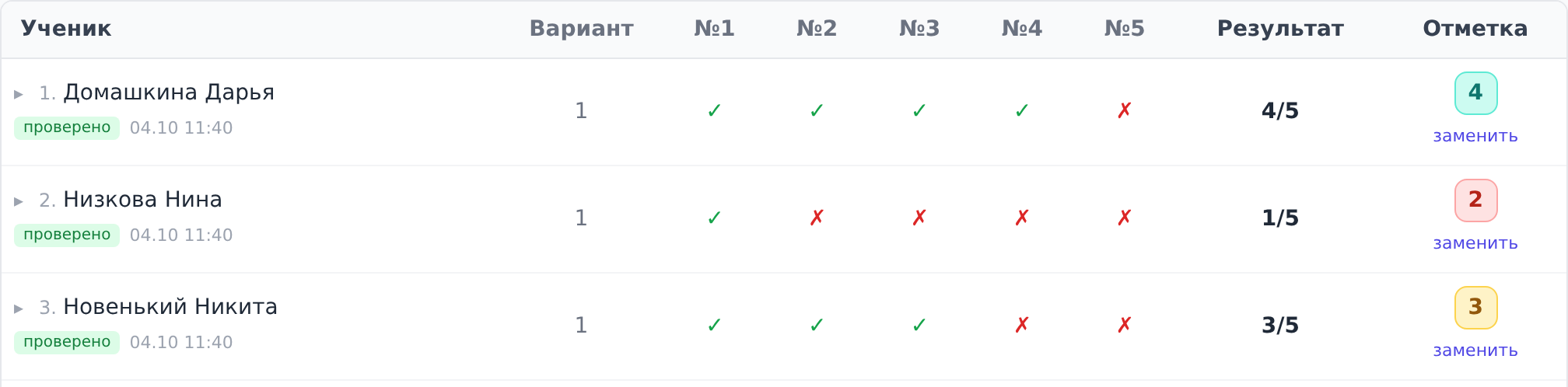
Урок закончился — «■ Завершить»
Кнопка — в шаге «Написали». После этого ответы больше не принимаются, а начатые работы сдаются сами.
Забыли — работа в классе закроется сама через неделю, домашняя — по сроку «Сдать до». Кто и когда закрыл, видно в шаге «Написали»: «закрыто учителем», «закрыто автоматически», «закрыто по сроку».
Разберите ошибки с классом — «▶ Разобрать на экране»
Над таблицей появляется блок «Где класс ошибся»: задания по убыванию ошибок, сколько ошиблось и частые неверные ответы — без имён. Три худших задания уже отмечены, галочки можно поменять. Блок есть у классной и домашней работы, как только сдал первый ученик. Пока работа идёт (у домашней — до срока сдачи), блок помечен «предварительно», а кнопка серая: иначе дети, которые ещё пишут, увидят решение.
После «■ Завершить» нажмите «▶ Разобрать на экране» — разбор откроется в новой вкладке, выведите её на проектор. По каждому заданию три шага: как ответил класс → решение (свёрнуто, откройте щелчком, если нужно) → «Реши сам» — похожее задание из другого варианта. Листайте стрелками, пробелом или пультом-кликером. Внизу — «✏ Рисовать», светлая или тёмная тема и «Во весь экран». В конце — «Закрыть и вернуться к результатам».
У учеников страница «Работа сдана» листается вместе с доской: своё задание, свой ответ с ✓ или ✗ и «Реши сам» — ответ проверяется сразу, а на доске растёт «решили верно». Отметку за работу ученик по-прежнему увидит только после «Проверку завершил».
«↻ Ещё раз по этим типам» (в подписке, 1 работа из лимита): короткая работа с новыми заданиями тех же типов — из банка ФИПИ или от ИИ. Нажать можно, пока класс ещё пишет: работа готовится несколько минут. После «■ Завершить» нажмите «Открыть приём» — по умолчанию её получат только те, кто ошибся; их телефоны откроют работу сами, остальные увидят «Ты справился». Когда дети сдадут, в блоке появится «было → стало» по каждому типу.
Если у задания нет готового решения, его по шагам напишет ИИ — и покажет, только если его ответ совпал с верным. В подписке есть ещё «⬇ Презентация .pptx» разбора и решение под ошибкой в кабинете ученика — после «Проверку завершил». Ведёте урок с «Контролем тишины»? После «■ Завершить» в его итоге появится «▶ Разбор на экране».
Ответы оценивает тот же код, что и при проверке, — бесплатно и сразу. Развёрнутые ответы он не оценивает: блок напишет «без оценки», нажмите «✓ Проверить ИИ», и они войдут в счёт. Пока идёт разбор, им можно управлять и со страницы результатов — стрелки и «Закрыть разбор». Рисунки на доске ученикам не показываются и после урока не сохраняются.
Оцените ответы — как удобно
В шаге «Проверка» видно, сколько заданий уже оценено. Оценивать можно руками, ИИ или вперемешку — ни одна кнопка не обязательна. «✓ Проверить ИИ (N)», где N — сколько набранных ответов ещё без оценки: система сверит их с эталонами, спорные проверит ИИ. Ваши оценки он не трогает.
Не согласны с оценкой — нажмите на ученика, раскроются задания и ответы; кнопки ✓ и ✗ у задания меняют оценку. Были фото листов — «🔍 Фото (N)» в шаге «Проверка»; экономный разбор включается в «⋯».
Ученик решил на листе, а ответ не ввёл — у задания пустое поле «ответ с листа». Впишите ответ и нажмите «Сохранить» — его оценит «✓ Проверить ИИ». Или сразу поставьте балл по листу кнопками ✗ и ✓, в таблице задание помечено «лист». Отметку такой работе можно поставить сразу, не дожидаясь проверки.
Ученик писал на бумаге и ссылку не открывал — в его строке вместо «не приступал» кнопка «Внести работу»: выберите вариант и нажмите «Создать работу». Строка ученика раскроется: «+ добавить фото» — снимки листа, в заданиях — поле «ответ с листа». Внесённое помечено «внёс учитель», проверяется как обычно. Ответ, который ученик набрал сам, не меняется. Вносить можно, пока не нажата «Проверку завершил»; ученик и родитель видят обычный результат и свои фото.
Разбор фото вписывает ответ с листа туда, где ученик ничего не ввёл, — его оценит «✓ Проверить ИИ». Если в форме набрано одно, а на листе другое, задание станет «ждёт вас»: ИИ его не оценивает, решаете вы.
Отметка за работу — галочка в шаге «Проверка». Нажмите «изменить» и впишите, от скольких баллов ставится 5, 4 и 3 (каждое задание — 1 балл, «наполовину» — 0,5). Пустые клетки — стандарт: 5 от 90 %, 4 от 75 %, 3 от 50 %. Пороги действуют только для этой работы.
Задание не в зачёт. До последних заданий не дошли даже сильные ученики — нажмите на номер задания в заголовке таблицы → «Не в зачёт». Отметка посчитается без него, решённое пойдёт бонусом (итог не выше 100 %), а в отчётах по типам задач и готовности к экзамену нерешённое не учитывается. Вернуть — тем же нажатием.
Удобнее всего проверять листы кнопкой «▶ Удобный режим проверки» в шаге «Проверка». Откроется окно: слева лист ученика — приблизить, повернуть, сделать ярче; красные рамки — места ошибок, которые нашёл ИИ, их можно спрятать. Справа задания: одно нажатие на ступень оценки — оценка сохранена, окно перешло к следующему заданию. Стрелки ‹ › наверху — соседний ученик. Лист ещё не разбирали — кнопка «Разобрать лист» над снимком: ИИ найдёт места ошибок и впишет ответы с листа в пустые клетки. Разбор идёт пару минут, можно проверять других учеников — ход разбора виден наверху окна. На тарифе «Лёгкий» разбора ИИ нет: листы открываются так же, оценки ставите вы. При первом входе окно само покажет, где что; повторить — кнопка «?».
Своё замечание прямо на листе: кнопка «✎ Выделить» (или клавиша В), обведите место — откроется окно: задание, текст, кнопка с микрофоном. Ваши рамки синие, по щелчку их можно поправить или удалить. Щелчок по красной рамке ИИ — поправить или удалить его замечание. Ученик и родитель увидят обе рамки на листе после «Проверку завершил»; оценку рамки не меняют.
Оценка и отметка ставятся одним нажатием, без подтверждений. Нажали не то — внизу на несколько секунд появится «Отменить». Отметка 2–5 — цифры в колонке «Отметка», в удобном режиме — и клавишами Alt+2 … Alt+5; пунктиром обведена та, что выйдет по порогам, — ученик её не видит до «Проверку завершил».
Комментарий ко всей работе — облачко рядом с отметкой в удобном режиме или клавиши Alt+C. Его можно написать и без отметки; ученик и родитель увидят его в кабинете после «Проверку завершил».
Буква «Ф» у ✗ — ответ-дробь верный по значению, но записан не так, как требует задание: 59/56 вместо 1 3/56, 2/20 вместо 1/10. Требование в 5–6 классе ставится само, как в учебнике: до смешанных чисел — любая обыкновенная дробь, на смешанных числах — выделить целую часть, с основного свойства дроби — ещё и сократить. Ученик видит его строкой над полем ответа, в распечатке — под условием. В работе ученика у такого задания кнопка «Засчитать верно» — одно нажатие. Поменять или выключить требование — правка задания, вкладка «Проверка», «Форма ответа-дроби».
У задания ИИ пишет два текста. «Для учителя» — что не так и почему, ученик его не видит. «Подсказка ученику» — на что посмотреть, без готового ответа; её видят ученик и родитель после «Проверку завершил». Подсказку можно поправить карандашом ✎.
Комментарий ученику — можно надиктовать
У каждого задания есть облачко комментария. Под полем кнопка «Надиктовать»: нажмите, разрешите браузеру микрофон, говорите и нажмите красную «Готово». Текст появится в поле, а через пару секунд математика станет формулами — «икс в квадрате равно девяти» превратится в x² = 9. Ниже видно, как это увидит ученик.
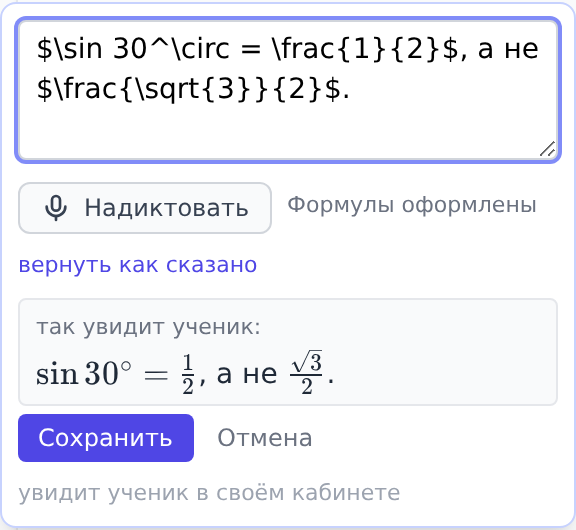
Формула получилась не та — «вернуть как сказано». Текст можно поправить руками до «Сохранить». Так же можно надиктовать комментарий к отметке, пометку на листе, заметку в журнале, ответ ученику в практикуме и причину удаления работы — там кнопка с микрофоном под полем.
Нажмите «Проверку завершил»

Если что-то осталось без оценки, окно покажет что: задания без ответа засчитаются нулём, набранные ответы предложит оценить ИИ, задания «ждёт вас» можно оценить и позже — отметка пересчитается сама. Выставятся отметки, и только после этого ученики и родители увидят результат в своём кабинете.
Поправили оценку позже — «⋯» → «Пересчитать отметки». Галочка «ответы ученикам» в шаге «Ученикам» показывает детям правильные ответы.
Скачайте результаты в Excel или PDF
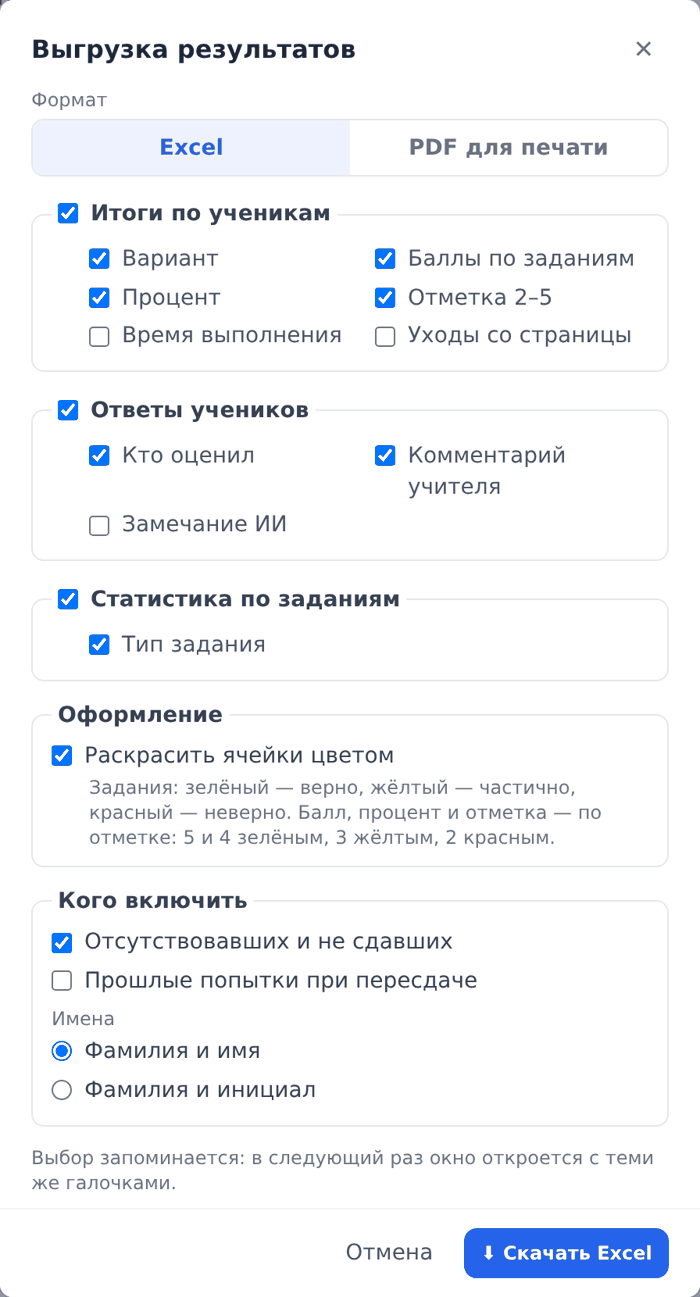
Кнопка «⬇ Выгрузить» над таблицей результатов. Отметьте, что положить в файл: итоги по ученикам, ответы учеников, статистику по заданиям. Для PDF выберите ориентацию листа. Галочка «Раскрасить ячейки цветом» красит задания и итог: зелёный — хорошо, жёлтый — частично или «3», красный — неверно или «2».
Скачать можно в любой момент. Пока проверка не завершена, в файле стоит пометка «Предварительно». Завуч скачивает результаты работ своей школы.
8. Ученикам: как записать степень — карточка
Распечатайте на A4 или покажите на экране перед первой онлайн-работой по степеням. Те же образцы ученик видит в работе под полем ответа — «Как записать степень?».
Как записать степень в ответе
Правило: всё, что стоит в показателе, пишем в скобках после знака ^
- 1. Нажми кнопку x⁽⁾
- 2. Впиши показатель между скобками
- 3. Посмотри под полем, что получилось
| Хочу записать | Набираю | Не так — это другое |
|---|---|---|
| x2 | x^2 | — |
| an+5 | a^(n+5) |
a^n+5 = an + 5 |
| a2n | a^(2n) |
a^2n = a2·n |
| x13 | x^13 |
x13, «икс в 13 степени» |
| (a3)2 | (a^3)^2 | — |
| (2a)3 | (2a)^3 |
2a^3 = 2·a3 |
| (−2)4 = 16 | (-2)^4 |
-2^4 = −16 |
| a5·b3 | a^5·b^3 |
знак · с панели или * |